- Onur Ertem
- Güncellendi:
WordPress kritik hata, sitenin yerine “Bu web sitesinde kritik bir hata oluştu” (İngilizce kurulumlarda “There has been a critical error on this website”) mesajının çıktığı durumdur ve arka planda çoğunlukla PHP’nin çalışmayı durduran bir hatası vardır. Mesaj ürkütücü görünse de yazılar ve sayfalar çoğu durumda yerinde durur; WordPress hatayı yakalar ve ziyaretçiye ham kod çıktısı yerine bu sade ekranı gösterir. Kaynağı bulunduğunda düzeltme çoğu zaman tek bir eklenti, tema ya da sunucu ayarı değişikliğine iner.
Bu yazıda mesajın teknik anlamı, yönetici adresine gelen kurtarma modu e-postası, en sık nedenler ve WordPress’in resmi belgelerine dayanan adım adım çözüm sırası anlatılır. Panele girilebilen ve girilemeyen durumlar ayrı ele alınır; ardından uzmana başvurmanın ne zaman mantıklı olduğu ve hatanın tekrarlanmaması için kurulacak bakım düzeni gelir. Onur Freelance WordPress’in resmi destek kanalı değildir; anlatılanlar wordpress.org belgelerine ve kendi bakım sürecimize dayanır.
Site Kapalıyken İlk Adımı Birlikte Atalım
Ekranda kritik hata mesajı varsa ve panele girilemiyorsa, siteye dokunmadan önce mevcut durum ücretsiz ön değerlendirmede incelenir. Önce yedek alınır, sonra hatanın kaynağı aranır; müdahalenin kapsamı ön görüşmede netleşir.
WordPress Kritik Hata Nedir? “Bu Web Sitesinde Kritik Bir Hata Oluştu” Ne Demek?
Bu mesaj, WordPress’in sayfayı oluştururken PHP’nin çalışmayı durduran bir hatasıyla (fatal error) karşılaştığını ve bu hatayı yakaladığını gösterir. WordPress 5.2 ile gelen ölümcül hata koruması, böyle bir durumda ziyaretçiye boş sayfa ya da kod dökümü yerine genel bir hata ekranı gösterir ve yöneticiyi e-postayla bilgilendirir. Özelliğin işleyişi WordPress çekirdek ekibinin 5.2 kurtarma modu duyurusunda anlatılır.
WordPress kritik hata ekranı, hatanın ne olduğunu değil yalnızca bir hatanın oluştuğunu söyler. Hangi dosyada ve hangi satırda sorun çıktığı yönetici e-postasında ya da hata günlüğünde görülür. Bazı ekranlarda mesajın altına, talimatlar için yönetici e-posta kutusunun kontrol edilmesini isteyen bir cümle eklenir.
WordPress beyaz ekran ile kritik hata mesajı aynı şey mi?
Kökleri aynıdır, görünüşleri farklıdır. WordPress beyaz ekran (White Screen of Death), PHP veya veritabanı hatası yüzünden sayfanın tamamen boş gelmesidir; resmi yaygın WordPress hataları sayfası iki durumu yakın başlıklar altında ele alır ve benzer çözüm adımları önerir. 5.2 öncesi sürümlerde ya da hata koruması kapatılmış kurulumlarda ölümcül hata çoğunlukla beyaz ekran olarak görünür.
Kurtarma Modu E-postası Nedir, Nereye Gelir?
Kurtarma modu e-postası, ölümcül hata yakalandığında WordPress’in site yöneticisine gönderdiği, hata ayrıntılarını ve panele güvenli giriş için gizli bir bağlantıyı içeren bildirimdir. E-posta, Ayarlar > Genel ekranındaki yönetici e-posta adresine gider; wp-config.php dosyasında RECOVERY_MODE_EMAIL sabiti geçerli bir adresle tanımlıysa o adres kullanılır.
- Bağlantının süresi: Varsayılan ayarlarda bağlantı bir gün geçerlidir; ne zaman sona ereceği e-postanın içinde yazar.
- Gönderim sıklığı: WordPress bu e-postayı varsayılan olarak en fazla günde bir kez gönderir. Bağlantının süresi dolmuşsa hata yeniden oluştuğunda yeni bir bağlantı gelir.
- İçerik: Hatanın hangi eklenti ya da temada yakalandığı ve teknik hata ayrıntıları e-postada yer alır.
- Gelmezse: Önce gereksiz (spam) klasörüne bakılır. Sunucunun e-posta gönderimi düzgün çalışmıyorsa bildirim hiç ulaşmayabilir; bu durumda dosya erişimiyle ilerlenir.
Bağlantıya tıklandığında giriş ekranı açılır ve yönetici hesabıyla oturum açılır. Bağlantı, panele kurtarma modunda girmeyi sağlayan bir anahtar işlevi gördüğü için başkasıyla paylaşılmaz. Yönetici adresi eski bir çalışana ya da kapatılmış bir kutuya aitse bu bildirim boşa gider; adresin güncel tutulması basit ama önemli bir önlemdir.
WordPress Kritik Hata Neden Olur? En Sık 6 Neden
WordPress kritik hata çoğunlukla bir eklenti ya da tema güncellemesinin, sunucudaki PHP sürümüyle veya başka bir eklentiyle uyuşmamasından kaynaklanır. WordPress’in resmi hata sayfası olası nedenleri eklenti çakışması, tema uyumsuzluğu, uyumsuz PHP sürümü, bellek limiti ve bozuk dosyalar olarak sayar.
- Eklenti güncellemesi veya yeni eklenti: Güncellenen bir eklentinin başka bir eklentiyle ya da temayla çakışması en sık görülen nedendir.
- Tema veya alt tema değişikliği: Temanın functions.php dosyasına eklenen hatalı bir kod parçası tek başına siteyi kapatabilir.
- PHP sürüm uyumsuzluğu: Hosting tarafında PHP sürümü yükseltildiğinde eski eklentiler bozulabilir; tersine, yeni bir eklenti eski PHP sürümünde çalışmayabilir.
- Bellek limiti: PHP’ye ayrılan bellek yetmediğinde günlükte “Allowed memory size exhausted” hatası görülür.
- Yarım kalan güncelleme veya bozuk dosya: Bağlantı kopması ya da disk kotasının dolması güncellemeyi yarıda bırakabilir.
- Kötü amaçlı kod: Hacklenmiş sitelerde değiştirilen dosyalar da ölümcül hataya yol açabilir.
Hata çoğu zaman bir değişiklikten hemen sonra ortaya çıkar. Son yapılan güncelleme, yeni eklenen eklenti ya da hosting tarafındaki bir ayar değişikliği, teşhise başlamak için en güçlü ipucudur.
Sayfa İçeriği

Adım 1: Kurtarma Modu Bağlantısıyla Panele Girmek
Panele erişim yoksa ilk ve en zahmetsiz yol, yönetici e-postasındaki kurtarma modu bağlantısını kullanmaktır. Bu modda hataya yol açan eklenti veya tema yalnızca bağlantıyı kullanan kişinin tarayıcısı için duraklatılır; site ziyaretçiler için hata vermeye devam eder.
- E-postadaki bağlantıya tıklanır ve yönetici hesabıyla giriş yapılır.
- Panelin üst kısmındaki uyarıdan sorunlu eklenti ya da tema görülür; Eklentiler ekranında ilgili eklenti duraklatılmış olarak işaretlenir.
- Sorunlu eklenti devre dışı bırakılır; güncel bir sürümü varsa güncellenir, yoksa yerine uyumlu bir alternatif aranır.
- Yönetici çubuğundaki kurtarma modundan çıkış düğmesiyle mod kapatılır.
- Site, oturum açılmamış gizli bir tarayıcı penceresinden kontrol edilir.
Duraklatma yalnızca kurtarma modundaki oturum için geçerlidir ve sitenin geneline etki etmez. Eklenti devre dışı bırakılmadan moddan çıkılırsa site herkes için hata vermeyi sürdürür. Gizli pencerede yapılan kontrol, WordPress kritik hata ekranının ziyaretçiler için de kalktığını görmenin en kolay yoludur.
Adım 2: WP_DEBUG_LOG ile Hata Günlüğünü Okumak
E-posta gelmediyse ya da hatanın kaynağı net değilse hata günlüğü, sorunun hangi dosya ve satırdan çıktığını gösteren en güvenilir kaynaktır. WordPress’in hata ayıklama belgesi, günlüğü açmak için wp-config.php dosyasına şu satırların eklenmesini önerir:
define( 'WP_DEBUG', true );
define( 'WP_DEBUG_LOG', true );
define( 'WP_DEBUG_DISPLAY', false );
Bu ayarla hatalar ekranda gösterilmez, wp-content klasöründeki debug.log dosyasına yazılır. Site bir kez daha açılıp hata tetiklendiğinde dosyanın son satırlarında “PHP Fatal error” ile başlayan kayıt ve hatayı üreten dosyanın yolu görülür. Yolda wp-content/plugins altında bir klasör adı geçiyorsa sorun o eklentidedir, wp-content/themes geçiyorsa temadadır.
WordPress belgeleri hata ayıklama araçlarının canlı sitelerde değil, yerel ve hazırlık kurulumlarında kullanılmasını önerir. Site Sağlığı ekranı da hataların herkese açık olabilecek bir dosyaya yazıldığı konusunda ayrıca uyarı verir. Sorun bulunduktan sonra bu satırlar kaldırılır ya da false yapılır, debug.log dosyası da sunucudan silinir.
Adım 3: Panele Girilemiyorsa Eklentileri FTP ile Devre Dışı Bırakmak
Kurtarma bağlantısı yoksa eklentiler, FTP ya da hosting panelindeki dosya yöneticisiyle eklenti klasörünün adı değiştirilerek topluca devre dışı bırakılabilir. WordPress adı değişen klasördeki eklentileri bulamadığı için yüklemez; panele erişim olmadığında resmi belgelerde önerilen yöntem de budur.
- FTP istemcisiyle ya da hosting panelinin dosya yöneticisiyle sitenin kök dizinine girilir, ardından wp-content klasörü açılır.
- plugins klasörünün adı plugins_old olarak değiştirilir.
- Site yenilenir; açılıyorsa sorun eklentilerden birindedir.
- Klasörün adı yeniden plugins yapılır; eklentiler panelde devre dışı görünür ve tek tek etkinleştirilir.
- Her etkinleştirmeden sonra site kontrol edilir; hatayı geri getiren eklenti kapalı bırakılır.
Hata günlüğü sorunlu eklentiyi zaten gösteriyorsa bütün klasör yerine yalnızca o eklentinin klasörünü yeniden adlandırmak yeterlidir. Bu yöntem eklenti dosyalarını silmez ve geri alınabilir; çoğu eklentide ayarlar veritabanında durduğu için eklenti yeniden etkinleştirildiğinde geri gelir.
Adım 4: Tema, PHP Sürümü ve Bellek Limitini Kontrol Etmek
Eklentiler devre dışıyken WordPress kritik hata ekranı sürüyorsa sıradaki şüpheliler aktif tema, sunucudaki PHP sürümü ve WordPress’e ayrılan bellek miktarıdır. Bu üç kontrol, hata günlüğündeki mesajla birlikte değerlendirildiğinde sorunu büyük ölçüde daraltır.
Varsayılan temaya geçiş
Panele erişim varsa Görünüm > Temalar ekranından Twenty serisinden bir varsayılan temaya geçilir; erişim yoksa wp-content/themes klasöründe aktif temanın klasör adı değiştirilir. Site varsayılan temayla açılıyorsa sorun temada ya da alt temanın functions.php dosyasına eklenen kodda aranır. Sunucuda en az bir varsayılan temanın yüklü durması bu adımı kolaylaştırır.
PHP sürümü
WordPress’in sunucu gereksinimleri sayfası PHP 8.3 veya üstünü önerir; WordPress PHP 7.4 ve üzeri sürümlerle de çalışır, ancak bu eski sürümlerin resmi destek süresi dolmuştur. Hosting firması PHP sürümünü yükselttikten sonra hata başladıysa eski bir eklenti ya da tema yeni sürümle uyumsuz olabilir. Geçici çözüm hosting panelinden önceki sürüme dönmek, kalıcı çözüm ise uyumsuz bileşeni güncellemek ya da değiştirmektir.
Bellek limiti
Hata günlüğünde “Allowed memory size exhausted” ifadesi geçiyorsa PHP’ye ayrılan bellek yetmiyor demektir. WordPress varsayılan olarak tek sitelerde belleği 40 MB’a, çoklu site kurulumlarında 64 MB’a çıkarmayı dener; wp-config.php belgesine göre limit şu satırla artırılabilir:
define( 'WP_MEMORY_LIMIT', '96M' );Satır, wp-config.php içinde wp-settings.php dosyasının çağrıldığı satırdan önce eklenir. Bazı hosting firmaları bu artışa izin vermez; o durumda limitin hosting tarafında yükseltilmesi gerekir. Paylaşımlı pakette bellek sık sık yetmiyorsa paket seçimi de gözden geçirilir; seçenekler hosting fiyatları sayfasında yer alır.
Adım 5: Hiçbiri İşe Yaramazsa Yedekten Geri Dönmek
Kaynak bulunamıyorsa ya da dosyalar zarar görmüşse, WordPress kritik hata durumundan en güvenli çıkış hatadan önce alınmış temiz bir yedeğe dönmektir. WordPress’in yedekleme belgesi, sitenin tam olarak geri yüklenebilmesi için hem dosyaların hem de veritabanının yedeğinin gerektiğini vurgular.
- Hosting yedekleri: Hosting panelindeki otomatik yedeklerden tarih seçilerek dosyalar ve veritabanı birlikte geri yüklenir.
- Eklentiyle alınan yedekler: Uzak depoya (bulut, ayrı sunucu) gönderilmiş kopyalar, sunucudaki dosyalar bozulduğunda da erişilebilir kalır.
- Yedeğin tarihi: Hatanın başladığı andan sonra alınmış bir yedeğe dönmek sorunu geri getirir; hatadan önceki son temiz kopya seçilir.
- Yeni içerik kaybı: Yedek tarihinden sonra eklenen yazılar, siparişler ve form kayıtları geri dönüşte kaybolabilir.
E-ticaret sitelerinde yedekten dönmeden önce son siparişlerin dışa aktarılması önerilir. Çekirdek dosyalarının bozulduğu durumlarda wp-admin ve wp-includes klasörlerinin temiz bir WordPress paketinden yeniden yüklenmesi de resmi hata belgesinde geçen bir yöntemdir.
Günlük Okunamadı mı? Kaynağı Birlikte Bulalım
Hata günlüğü açılamıyorsa, FTP bilgileri bilinmiyorsa ya da güncel bir yedek olup olmadığı belirsizse rastgele denemeler durumu ağırlaştırabilir. Mevcut durum ücretsiz ön değerlendirmede incelenir; önce dosya ve veritabanı yedeği alınır, sonra hatanın kaynağına inilir.
Sık Yapılan Hatalar: Rastgele Müdahale mi, Sistemli Teşhis mi?
WordPress kritik hatayı uzatan şey çoğu zaman hatanın kendisi değil, kaynağı bulunmadan yapılan aceleci müdahalelerdir. Genel uygulamalarla sistemli teşhis yaklaşımı arasındaki fark aşağıdaki tabloda yan yana durur:
| Konu | Sık görülen uygulama | Doğru yöntem |
|---|---|---|
| Yedek | Yedek almadan dosyalara müdahale | Önce dosya ve veritabanı yedeği |
| Teşhis | Eklentileri tahminle tek tek silmek | Hata günlüğünden dosya ve satırı bulmak |
| Eklentiyi kapatma | Eklentiyi kalıcı olarak silmek | Klasörü yeniden adlandırmak, geri alınabilir tutmak |
| Hata ayıklama modu | WP_DEBUG’ı canlıda açık unutmak | Sorun bulununca kapatmak, debug.log’u silmek |
| Güncelleme | Her şeyi aynı anda canlı sitede güncellemek | Önce hazırlık ortamında, gruplar halinde denemek |
| PHP sürümü | Sürümü uyum kontrolü yapmadan değiştirmek | Eklenti ve tema uyumunu kontrol edip geçmek |
Bir başka yaygın hata, çekirdek dosyalarına ya da ana temanın dosyalarına doğrudan kod eklemektir. Bu değişiklikler ilk güncellemede silinir ya da yeni bir çakışmaya yol açar; özel kodun alt temada veya ayrı bir eklentide tutulması daha sağlıklıdır.
WordPress Kritik Hata İçin Ne Zaman Uzmana Başvurulmalı?
Panel ve dosya erişimi yoksa, hata günlüğü anlaşılmıyorsa ya da hata kötü amaçlı kod şüphesi taşıyorsa uzman desteği zaman ve veri kaybı riskini azaltır. Kendi başına müdahalenin riskli hale geldiği durumlar şunlardır:
- FTP, hosting paneli ya da yedek erişim bilgileri bilinmiyorsa
- Hata bir e-ticaret sitesinde sipariş ve ödeme akışını durdurduysa
- Günlükte tanınmayan dosya adları, okunamayan şifreli kod parçaları ya da beklenmeyen yönlendirmeler görülüyorsa
- Eklenti, tema, PHP ve bellek adımlarından sonra hata sürüyorsa
- Sorun özel yazılmış bir tema ya da eklentinin kodundaysa
Hack kaynaklı hatalarda yalnızca eklentiyi kapatmak yetmez; arka kapı kalırsa sorun kısa sürede geri döner. Bu tür durumlar hacklenmiş WordPress siteyi kurtarma hizmetinin kapsamına girer. Hack izi taşımayan diğer arızalarda izlediğimiz yol WordPress problem çözme sayfasında anlatılır.
Tekrarlanmaması İçin Bakım Düzeni ve Hazırlık Ortamı
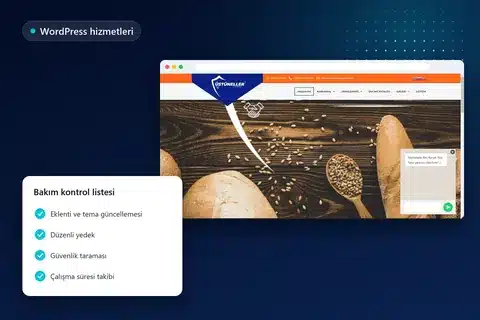
WordPress kritik hatanın tekrar yaşanma riskini en çok azaltan iki alışkanlık, güncellemeden önce yedek almak ve güncellemeleri önce hazırlık (staging) ortamında denemektir. WordPress yedekleme belgesi, veritabanının düzenli olarak ve her yükseltmeden önce yedeklenmesini önerir; küçük siteler için haftalık, yoğun siteler için günlük yedek sıklığından söz eder.
- Güncelleme öncesi dosya ve veritabanını kapsayan tam yedek, farklı konumlarda birden fazla kopya
- Güncellemelerin toplu değil gruplar halinde yapılması, her gruptan sonra ön yüz, form ve ödeme adımının kontrolü
- Site Sağlığı ekranının düzenli izlenmesi; eski PHP sürümü ve bekleyen güncelleme uyarılarının ertelenmemesi
- Kullanılmayan eklenti ve temaların kaldırılması
- Kurtarma e-postası bu adrese geldiği için yönetici e-posta adresinin güncel ve erişilebilir tutulması
Hazırlık ortamı, canlı sitenin ziyaretçilere kapalı bir kopyasıdır. WordPress 5.5 ile gelen ortam türleri özelliği, WP_ENVIRONMENT_TYPE sabitiyle bir kurulumun “staging” olarak işaretlenmesini ve eklentilerin bu bilgiye göre davranabilmesini sağlar. Güncelleme önce bu kopyada denenir, sorun çıkmazsa canlıya alınır.
Onur Freelance WordPress bakımında süreç nasıl işler?
2019’dan beri Maltepe merkezli çalışan Onur Freelance olarak WordPress bakımında önce yedek, sonra test, en son canlı güncelleme sırasını izliyoruz. Kritik hata çıktığında da aynı sıra geçerlidir: siteye dokunmadan önce mevcut durumun kopyası alınır, ardından hata günlüğüyle kaynağa inilir.
Yıllık WordPress bakım ve güncelleme hizmetinde çekirdek, eklenti ve tema güncellemeleri kontrollü yapılır; güncelleme sonrası temel sayfalar, iletişim formları ve varsa ödeme adımı kontrol edilir. Yapılan her işlem kayıt altına alınır, böylece bir sorun çıktığında hangi değişiklikten sonra başladığı görülebilir. Bakım ücreti sitenin büyüklüğüne ve kapsamına göre aylık 500–2.000 TL arasındadır; kapsam ön görüşmede netleşir.
Her arızanın aynı sürede çözüleceğini söylemiyoruz; süre, hatanın kaynağına ve erişim bilgilerinin hazır olup olmadığına göre değişir. Kurulum, taşıma ve hız gibi diğer işler WordPress hizmetleri sayfasında listelenir.
Bakım Düzeni Kuralım, Kritik Hata Sürpriz Olmasın
Hatayı kendi başına çözmek isteyenler için yukarıdaki adımlar resmi WordPress belgelerine dayanır. Site şu an kapalıysa ya da hangi adımda kalındığı belirsizse ücretsiz ön değerlendirme için WhatsApp veya telefonla ulaşılabilir. Hatanın tekrarlanmaması için düzenli bakım isteniyorsa kapsam ve aylık ücret aynı görüşmede netleşir.
İlgili rehberler
- WordPress hacklenmiş site kurtarma hizmeti
- Site hacklendi mi, nasıl anlaşılır?
- WordPress virüs tarama ve temizleme
- WordPress site yavaş açılıyorsa
- WordPress yedekleme nasıl yapılır?
- Yıllık WordPress bakım ve güncelleme
- Veritabanı bağlantısı kurulurken hata oluştu
- Web sitesi açılmıyorsa: nedenler ve çözüm
- WordPress güncelleme sonrası site bozulduysa
- WordPress admin paneline giriş yapılamıyorsa
- 500 Internal Server Error nasıl çözülür?
- İstanbul WordPress uzmanı
Sıkça Sorulan Sorular
WordPress kritik hata ne demek?
WordPress’in sayfayı oluştururken PHP’nin çalışmayı durduran bir hatasıyla karşılaştığını ve bunu yakaladığını gösterir. WordPress 5.2 ile gelen ölümcül hata koruması ziyaretçiye genel bir hata ekranı gösterir, yöneticiye de hata ayrıntılarını ve kurtarma bağlantısını e-postayla gönderir.
"Bu web sitesinde kritik bir hata oluştu" mesajında site verileri silinir mi?
Mesaj tek başına içeriğin silindiği anlamına gelmez; hata PHP kodunun çalışmasını durdurur, yazılar ve sayfalar veritabanında durur. Bozuk dosya ya da kötü amaçlı kod söz konusuysa temiz bir yedeğe dönmek gerekebilir.
Kurtarma modu e-postası gelmezse ne yapılır?
Önce gereksiz (spam) klasörü ve Ayarlar > Genel ekranındaki yönetici adresi kontrol edilir. E-posta yine de gelmiyorsa FTP veya hosting dosya yöneticisiyle eklenti klasörü yeniden adlandırılarak eklentiler devre dışı bırakılır.
Kurtarma modu bağlantısı ne kadar süre geçerlidir?
Varsayılan ayarlarda bağlantı bir gün geçerlidir ve WordPress bu e-postayı en fazla günde bir kez gönderir. Süre dolduktan sonra hata yeniden oluşursa yeni bir bağlantı gönderilir.
WordPress beyaz ekran ile kritik hata mesajı aynı şey mi?
Kökleri aynıdır; ikisinde de çoğunlukla PHP veya veritabanı hatası vardır. Beyaz ekranda sayfa tamamen boş gelir, kritik hata mesajında ise WordPress hatayı yakalayıp sade bir hata ekranı gösterir; çözüm adımları benzerdir.
Eklenti klasörünü yeniden adlandırmak ayarları siler mi?
Hayır; klasörün adını değiştirmek dosyaları silmez, yalnızca WordPress’in eklentiyi yüklemesini engeller. Çoğu eklentide ayarlar veritabanında durduğu için eklenti yeniden etkinleştirildiğinde geri gelir.
Kritik hata hacklenme belirtisi olabilir mi?
Olabilir; kötü amaçlı kodla değiştirilen dosyalar ölümcül hataya yol açabilir. Hata günlüğünde tanınmayan dosya adları, şifreli kod parçaları ya da beklenmeyen yönlendirmeler görülüyorsa yalnızca eklentiyi kapatmak yetmez, sitenin zararlı koddan temizlenmesi gerekir.
Kritik hatanın çözümü ve WordPress bakımı ne kadar tutar?
Tek seferlik arıza müdahalesinin kapsamı ücretsiz ön değerlendirmede netleşir. Onur Freelance’ta düzenli WordPress bakımı sitenin kapsamına göre aylık 500–2.000 TL arasındadır. Onur Freelance WordPress’in resmi destek kanalı değildir.

Bizi Arayın
Detaylı bilgi için bizi arayın.
Sizi, Biz Arayalım!
Numaranızı paylaşın sizi, biz arayalım!
Diğer Hizmetlerimiz
- › Kurumsal Web Tasarım
- › E-Ticaret Sitesi Yapımı
- › SEO Optimizasyonu
- › WordPress Site Yapımı
- › Google Reklam Yönetimi
- › WordPress Hızlandırma
Hizmet Bölgeleri
- › Sakarya Web Tasarım
- › Tekirdağ Web Tasarım
- › Bursa Web Tasarım
- › Beşiktaş Web Tasarım
- › Şişli Web Tasarım
- › Tuzla Web Tasarım
- › Ümraniye Web Tasarım
- › Kadıköy Web Tasarım
- › İstanbul Web Tasarım
- › Ankara Web Tasarım
- › Ataşehir Web Tasarım
- › Üsküdar Web Tasarım
- › Kartal Web Tasarım
- › Maltepe Web Tasarım
- › Pendik Web Tasarım
- › Kocaeli Web Tasarım
- › İzmir Web Tasarım
- › Antalya Web Tasarım